KAIDOKI JOURNAL / GUIDE
購入前の確認中古iPhoneの注意点|購入前・注文前・届いた日に確認すること
中古iPhoneを初めて買う人へ。ロック・電池・修理歴・返品条件を確かめる順番と、販売店へ送れる質問文を紹介。価格比較から到着後の確認まで整理します。
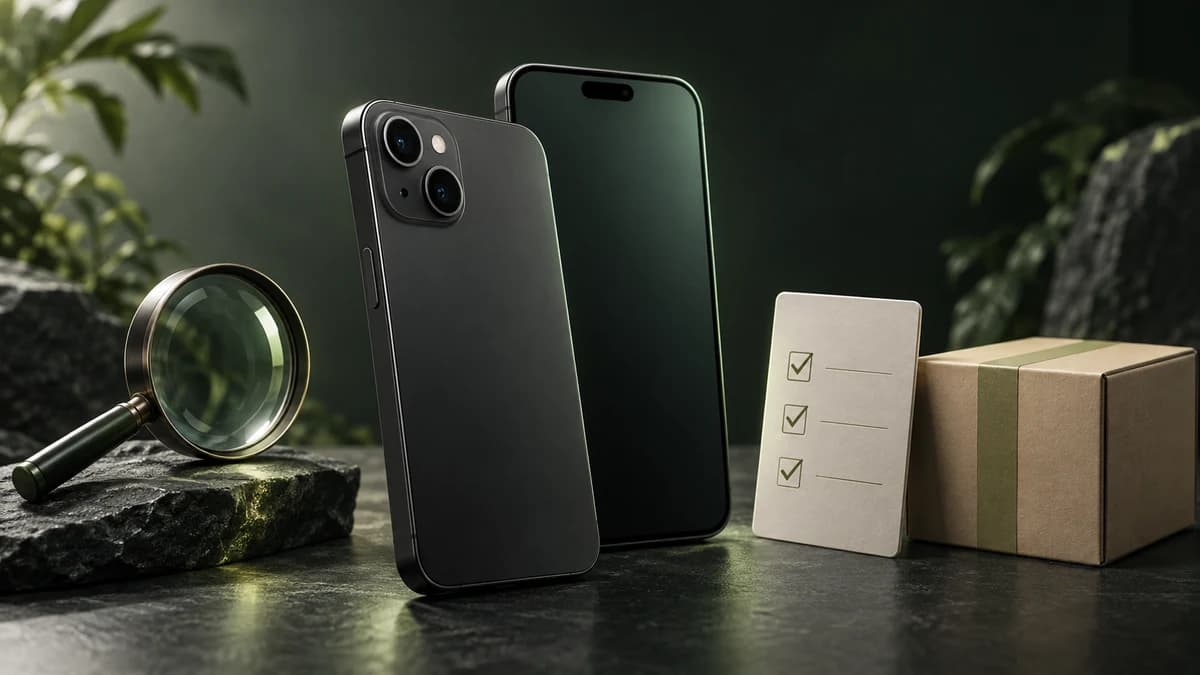
中古iPhoneを選ぶときは、価格を見る前に「自分が使える端末か」、注文前に「説明と保証に納得できるか」、届いた日に「説明どおり動くか」を確かめましょう。きれいな外装や「SIMフリー」の表記だけでは、すべての確認を済ませたことにはなりません。
この記事は、普段使いの1台をネットで購入したい人に向けたチェックリストです。詳しい電池の読み方や利用制限の調べ方は別記事に分け、ここでは確認の順番と、販売店への聞き方を整理します。
購入前:まず使える端末かを確かめる
候補を見つけたら、機種名・容量・販売された国や地域・使いたい通信会社をメモしてください。「iPhone 15」と「15 Pro」、128GBと256GBは別の候補です。輸入品も含めて探す場合は、SIMカードかeSIMかを含め、契約先の動作確認情報と照合しましょう。
ロックについては、次の3つを分けて確認すると混乱しにくくなります。
- アクティベーションロック:前の所有者のアカウントに紐付いたままではないか。
- SIMロック:利用できる通信会社が限定されていないか。「設定」→「一般」→「情報」の表示を確かめる。
- ネットワーク利用制限:端末のIMEI(製造番号)で、元の販売元に対応する確認ページを調べたか。
アクティベーションロックが有効な端末は購入しないでください。Appleもこの点を明確に案内しています。「こんにちは」の画面が出るだけでは、初期設定や動作確認まで終わっているとはいえません。Appleの中古iPhone購入ガイド
SIMロックの確認方法はAppleの案内、利用制限はauの公式案内などで確認できます。SIMフリーという表記を、電池・故障・利用制限まで問題がないという意味に読み替えないようにしましょう。IMEIの確認先や判定記号に迷ったら、利用制限の確認ガイドへ進んでください。
VISUAL GUIDE買う前から届いた日まで、確認を3段階に。
ロック・回線・電池・修理歴を確認。
分からない項目は注文前に販売店へ質問。
普段使う機能を試し、期限内に不具合を連絡。
購入前:外装ランクと電池・修理歴を分けて見る
カイドキの商品一覧には、店舗が明記した状態ランクと「ランク未確認」の出品が混在します。ランク未確認は、状態が良い・悪いの判定ではありません。各店舗の説明まで確認が必要な表示です。同じランクの候補でも、傷の場所や電池の情報を並べて比べましょう。
販売店には、購入する端末の正面・背面・側面・充電口の写真を依頼すると、気になる箇所を具体的に聞けます。写真が代表画像か、その1台の画像かも確かめておきたい点です。
外装のきれいさと、電池や修理の状態は別々に確認してください。最大容量の数値だけで買うか決めず、測定時点や交換歴、電池に関する表示も聞いておくと比較しやすくなります。割合の読み方はバッテリー最大容量の確認ガイドで説明しています。
Appleの案内では、iOS 15.2以降の「設定」→「一般」→「情報」で部品と修理の履歴を確認でき、表示対象はモデルによって異なります。同じ部品を複数回修理した場合、表示されるのは直近の情報です。Appleの部品と修理履歴の説明
「不明」の表示だけで、必ず非純正部品だと決めつけないでください。正常に動作していない、修理後の検証が済んでいないなどの理由もあります。販売店へ表示の理由と検査内容を聞き、説明に納得できない間は注文を保留しましょう。
注文前:総額と返品条件を同じメモに残す
欲しいモデルが決まったら、候補を2〜3台に絞り、次の項目を同じ順番でメモしてみてください。安い順に見るだけでは、何を理由に価格が違うのか分からないままになりがちです。
- 機種・容量と、購入する端末を特定できる商品番号。
- 本体と送料を含めた購入画面の支払額。
- 付属品と、自分で用意する必要があるもの。
- 外装写真、電池の情報、修理歴、確認できた動作。
- 返品・交換の対象になる症状、連絡期限、連絡先、返送費用。
「保証あり」だけで決めず、自分が困りそうな場合にどう対応してもらえるかを確認しましょう。たとえば、電池が想定より持たないときと、説明にない画面の不具合があったときでは、扱いが同じとは限りません。購入者都合の返品と初期不良への対応も、それぞれ条件を読んでください。
比較するときは、本体代+送料+必要な付属品代を予算から引き、残額を確かめます。電池交換が必要と分かっている候補は、見積もりも加えてから判断しましょう。交換費用が不明なら、無料や一律の金額だと仮定せず、確認待ちにしておく方が確実です。
届く日と、確認に使える時間も予算と一緒に考えてください。仕事用で到着翌日から使いたいなら、設定や不具合の相談に時間がかかる場合も踏まえ、今の端末をすぐ手放さない準備が役立ちます。
注文前:分からない項目はこの質問文で聞く
販売ページに書かれている内容まで繰り返し聞く必要はありません。次の文から、分からない項目だけ残して問い合わせてください。商品番号を添えると、どの端末についての質問か伝わりやすくなります。
商品番号○○の購入を検討しています。掲載写真は実際に届く端末のものでしょうか。電池の最大容量と確認日、部品・修理履歴の表示、アクティベーションロック解除の確認状況を教えてください。IMEIとネットワーク利用制限の確認結果も知りたいです。説明にない不具合が到着後に分かった場合の連絡期限・返品または交換の条件・返送費用を教えてください。
回答がない項目を、問題なしとして埋めないことが大切です。「検査済み」という返答だけで気になる点が解決しなければ、「Face IDの動作も確認済みですか」など、確認したい機能を絞って聞いてみましょう。
回答と商品説明は、注文番号と一緒に保存しておくと、到着後に照合しやすくなります。問い合わせの段階で、自分のパスワードや認証コードを送る必要はありません。
届いた日:説明と照合し、普段使う機能を試す
まず届いた機種・容量・外観を注文内容と照合し、商品説明や事前回答との差を確認してください。初期設定が進まない場合は、表示されたメッセージを控え、販売店へ相談しましょう。
続いて、次の順で普段の使い方を試すと、確認を進めやすくなります。
- 初期設定と画面操作、使う予定の生体認証。
- 自分の回線での通話・モバイル通信と、Wi-Fi接続。
- 写真・動画の撮影、録音した音声の再生。
- ボタン操作と充電、電池や修理履歴の表示。
Appleも、中古端末の受け取り後は外観や各機能を検査するよう案内しています。具体的な動作確認はAppleの購入ガイドを参照してください。
説明と違う点や不具合があれば、販売店が定めた連絡期限内に申し出てください。試した内容・発生した時刻・画面の表示を伝えると、症状を説明しやすくなります。返送の前には販売店の手順を確認し、自分のデータとアカウントの扱いも確かめましょう。
短時間動いたからといって、長期間の動作まで確認できたわけではありません。購入直後に気になる症状を、様子見だけで返品・交換の連絡期限まで放置しないようにしましょう。
確認できた候補をカイドキで比較する
カイドキでは、同じモデル・容量の掲載価格と購入先を比較できます。そこから販売店へ進み、この記事のチェック項目と照らして、購入する1台を絞ってください。
カイドキの価格比較や買い時スコアは、届く端末の状態や保証を認定するものではありません。価格履歴が14日未満なら買い時判定は出しません。14〜29日の判定も暫定で、将来の値下がりを約束するものではありません。
迷う場合は、安さの差より「まだ分からない項目」を先に比べてみましょう。説明が揃ってからなら、価格差を払ってどの条件を選ぶのか考えやすくなります。
確認日:2026年9月13日。メーカー・通信事業者の公開案内とカイドキの表示仕様に基づく購入前ガイドです。実機を使用したレビューではありません。商品ページの購入先リンクにはアフィリエイトを含みます。