KAIDOKI JOURNAL / GUIDE
モデル比較中古MacBook Air M1とM2はどちらを選ぶ?8GB・256GBの比較条件
中古MacBook AirのM1とM2を13インチ系・8GB/256GBで比較。画面、カメラ、充電、外部ディスプレイの違いと、価格差を払う前に確認するメモリ・状態・対応OSを解説します。
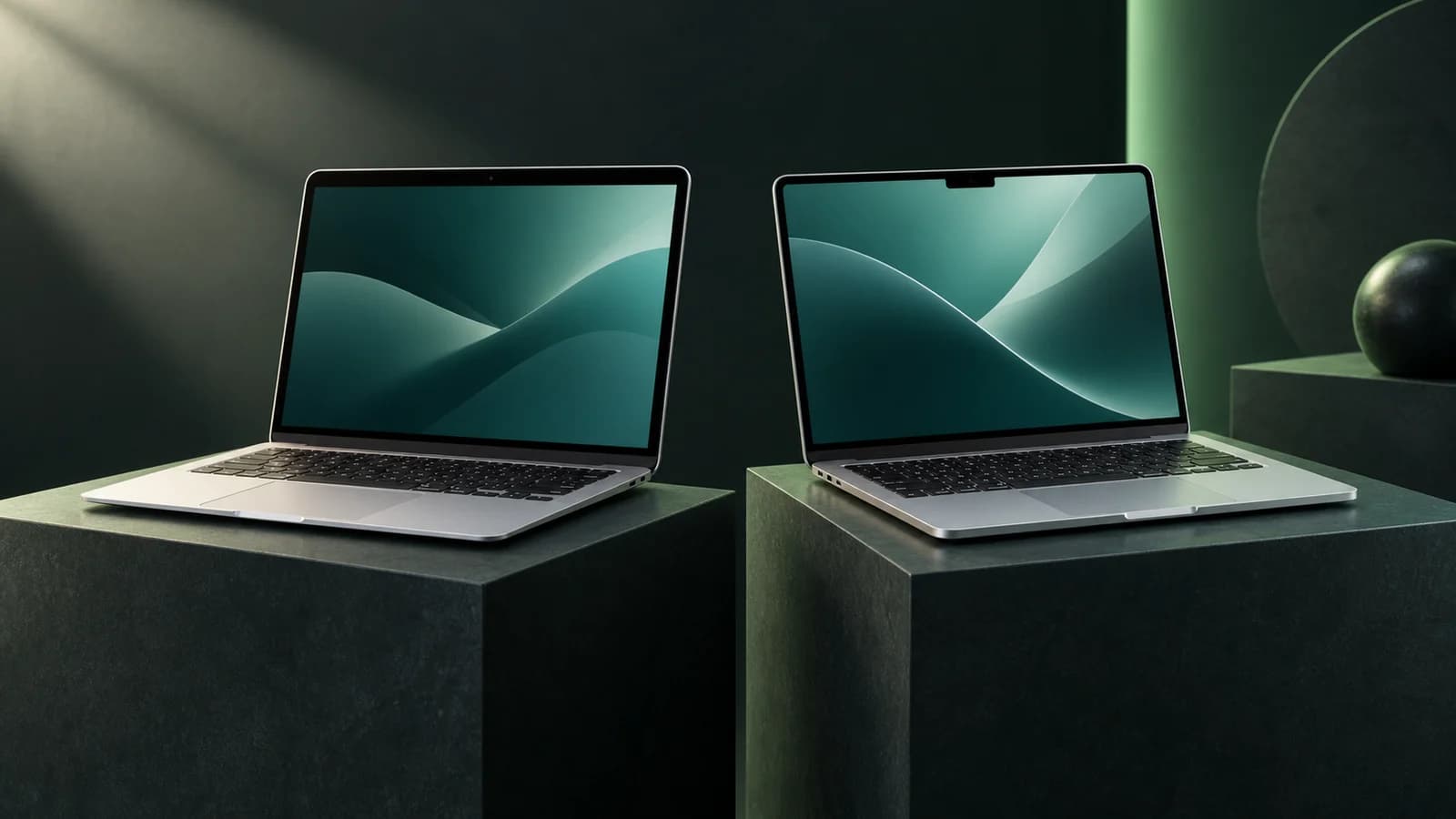
中古MacBook AirをM1とM2で迷ったら、M2の画面・カメラ・MagSafeを日常で使うかを考えると選びやすくなります。その違いを使わず、必要なアプリとOSの条件を満たすなら、状態と価格に納得できるM1も比較候補です。
ただし、8GBで足りるかはチップの世代とは別の問題です。今回はM1の13.3インチとM2の13.6インチ、メモリ8GB・SSD256GBを比較します。M2の15インチや16GB以上の構成は、同じ価格条件として扱いません。実機の速度比較ではなく、公式仕様と中古購入条件に基づく選び方です。
M2で変わるのは画面・カメラ・充電
M1の13インチモデル
- 13.3インチのRetinaディスプレイ、輝度400ニト
- 720p FaceTime HDカメラ
- Thunderbolt / USB 4ポート2つ。充電にもUSB-Cを使う
- 本体重量1.29kg
仕様出典:Apple MacBook Air M1, 2020
M2の13インチモデル
- 13.6インチのLiquid Retinaディスプレイ、輝度500ニト
- 1080p FaceTime HDカメラ
- Thunderbolt / USB 4ポート2つに加え、MagSafe 3充電ポート
- 本体重量1.24kg
仕様出典:Apple MacBook Air M2, 2022
出先で本体の画面を使うことが多いなら、画面の違いは選択材料になります。会議で内蔵カメラを使う人にもM2を選ぶ理由があります。ただし画素数だけで会議の映像品質が決まるわけではなく、照明や回線にも左右されます。
充電しながらUSB-C機器を2つ使うなら、MagSafe充電でUSB-Cを空けられる点も便利です。中古ではケーブルや充電器が付かない場合があるので、必要な物を追加した総額で比べてください。自宅で外部画面・カメラ・ドックを使う人は、これらの本体側の差に追加予算を払う必要があるか考えます。
VISUAL GUIDEM1とM2、使う場面から違いを見る。
M1は最大400ニト、M2は最大500ニト。
ビデオ通話のカメラ仕様が変わる。
M2は充電中もUSB-C端子を使いやすい。
外部画面2台が必要なら共通の制約に注意
M1とM2の今回のAirは、どちらもAppleの標準仕様では外部ディスプレイ1台、最大6K・60Hzに対応します。M2なら外部画面を2台へ増やせる、という理由では選べません。M1のディスプレイサポート、M2のディスプレイサポート
外部画面を2台使うことが必須なら、その要件に対応する別モデルを候補にしてください。特殊なドックやソフトウェアを使う構成は標準接続とは条件が異なるため、業務環境で使えるかを別に確認する必要があります。
8GBのM2と16GBの別モデルを混ぜて比べない
「M2のほうが新しい」だけでは、8GBというメモリ条件は変わりません。購入前に、使うアプリの現在の推奨メモリと、同時に開くアプリ・ファイルを整理してください。
文書作成やWeb閲覧が主で、アプリの条件を満たすなら8GBも検討範囲です。一方、大きな写真ファイル、動画編集、仮想環境などでメモリ要件が8GBを超えるなら、両者の8GB構成から選ぶ前提を見直します。「仕事用なら必ず8GBで十分」とは判断しません。
同じように256GBも、OS・アプリ・作業ファイルを保存する容量です。必要な空き領域まで含めて足りるかを確認します。内蔵容量が不足する前提で外付けストレージを足すなら、その費用と持ち運びの手間も比較に入れます。
M1の16GBとM2の8GBを見つけた場合は、世代だけの比較をやめ、「必要なメモリを満たすか」を先に判定してください。比較表の見出しはモデル名だけでなく、メモリ・SSD・画面サイズまで書くのが確実です。
中古の価格差は現品の条件をそろえてから
カイドキでは今回の2構成を追跡しています。現在の出品は以下から確認できます。


最安値どうしを引くだけでは、純粋な世代差の値段にはなりません。安い個体が、傷・バッテリー・付属品の面で別条件になっている可能性があるためです。候補ごとに次をそろえます。
- メモリ、SSD、キーボード配列
- バッテリー状態と充放電回数、外装や画面の具体的な状態
- 電源アダプタと充電ケーブルの有無
- 保証の対象と期間、返品できる条件
- 送料や必要な追加品を含む支払総額
価格が他の候補から大きく離れていれば、まず説明を確認します。安さの理由が分からない段階で「M2のほうがお得」とは結論づけません。
たとえば、条件をそろえたM2の追加費用が予算を超えるなら、内蔵カメラや充電の違いが必要でも無理に選ぶ必要はありません。反対に、外出時に毎日使う機能へ予算を配分したいなら、価格差が自分にとって納得できるかで判断できます。一律に「差額何万円以内なら買い」とする基準は置きません。
対応OSと電池状態を購入直前に確認する
モデル名の「2020年」だけではM1を特定できません。同年にはIntelモデルもあります。販売説明のチップ名まで確かめ、Appleのモデル識別ページと照合します。2026年9月10日に確認した同ページでは、M1モデルの最終対応OSはmacOS Tahoe 26と案内されています。長期利用が目的なら、必要なアプリの対応OS条件を特に確認してください。AppleのMacBook Airモデル識別
現在対応するOSがあることと、これから何年間更新されるかは別です。M2についても、発売年の差から将来の対応年数を保証することはできません。
バッテリーの充放電回数は「システム情報」の「電源」で確認できます。回数だけを残りの使用年数へ換算せず、状態表示と販売店の説明も確認してください。Appleの充放電回数確認方法
自分の条件に合う候補を2台まで絞る
まず必要なアプリ・メモリ・容量・外部画面数で候補を絞ります。そのうえで、M2の画面・カメラ・充電に価値を感じるか、状態をそろえた総額はいくらかを比べます。
安いM1の条件が合うならM1、M2の違いを使えて予算内ならM2。どちらも要件を満たさなければ、8GB/256GBという構成自体を選び直す。この順なら、チップ名だけで無理な買い物を決めずに済みます。
仕様確認日:2026年9月10日。記載の仕様はメーカー公表値で、中古個体の性能・駆動時間を測定したものではありません。商品ページの購入先リンクにはアフィリエイトを含みます。